اتصال ساعت هوشمند به گوشی اگرچه امری ساده به نظر می رسد اما ممکن است برای برخی از افراد به یک چالش آزار دهنده تبدیل شود. کومولایف به شما یاد می دهد چگونه ساعت هوشمندتان را بدون دردسر به گوشی متصل کنید. با ما همراه باشید.
نحوه اتصال ساعت هوشمند به گوشی

1. اتصال ساعت هوشمند به گوشی سامسونگ
ساعت هوشمند سامسونگ، مانند سری Galaxy Watch، از برنامه Galaxy Wearable برای اتصال و مدیریت استفاده میکنند.
مراحل اتصال اسمارت واچ
- دانلود برنامه Fitpro یا Galaxy Wearable: از Google Play یا App Store برنامه را نصب کنید.
- فعال سازی بلوتوث: مطمئن شوید بلوتوث گوشی فعال است.
- روشن کردن ساعت: ساعت را روشن کنید و گزینه اتصال به گوشی را انتخاب کنید.
- جفت سازی دستگاه ها: برنامه را باز کرده و ساعت را از لیست دستگاه های شناسایی شده انتخاب کنید. سپس کد تأیید نمایش داده شده روی دستگاه ها را تایید کنید.
- شخصی سازی تنظیمات: اعلان ها، واچ فیس ها و سایر تنظیمات را مطابق نیازتان تنظیم کنید.
2. نحوه اتصال ساعت هوشمند هواوی به گوشی
برای کاربرانی که از ساعت های هوشمند هواوی مانند Huawei Watch GT استفاده میکنند، نصب برنامه Huawei Health ضروری است.
مراحل اتصال smart watch:
- دانلود Huawei Health: برنامه را از Google Play، App Store یا AppGallery دانلود کنید.
- روشن کردن ساعت و بلوتوث: ساعت را روشن کرده و بلوتوث گوشی را فعال کنید.
- باز کردن برنامه: وارد برنامه Huawei Health شوید و گزینه “Devices” را انتخاب کنید. سپس روی “Add” کلیک کنید.
- انتخاب مدل ساعت: مدل ساعت را انتخاب کنید و منتظر بمانید تا دستگاه شناسایی شود.
- تنظیمات دلخواه: تنظیمات اعلان ها، واچ فیس ها و قابلیت های دیگر را سفارشی کنید.

3.اتصال ساعت هوشمند به گوشی شیائومی
کاربران ساعت های هوشمند شیائومی، از جمله مدل های Amazfit یا Mi Band، باید از برنامه های Mi Fit (مدل های قدیمی تر) یا Zepp Life (مدل های جدیدتر) استفاده کنند.
نحوه اتصال اسمارت واچ به گوشی شیائومی:
- نصب برنامه: یکی از برنامه های Mi Fit یا Zepp Life را از Google Play یا App Store دانلود و نصب کنید.
- روشن کردن ساعت و بلوتوث: ساعت را روشن کرده و مطمئن شوید بلوتوث گوشی فعال است.
- اضافه کردن دستگاه: وارد برنامه شوید و گزینه “Add Device” را انتخاب کنید. نوع ساعت خود را مشخص کنید.
- جفت سازی و اتصال: دستگاه را شناسایی کرده و اتصال را تایید کنید.
- شخصی سازی تنظیمات: اعلان ها، واچ فیس ها و سایر تنظیمات را طبق سلیقه خود تنظیم کنید.
4. ساعت های مبتنی بر Wear OS
اگر از ساعت هایی مانند Fossil یا TicWatch استفاده میکنید، که مبتنی بر سیستم عامل Wear OS هستند، به برنامه Wear OS by Google نیاز دارید.
مراحل نصب و اتصال:
- نصب برنامه Wear OS by Google: این برنامه را از Google Play یا App Store دانلود کنید.
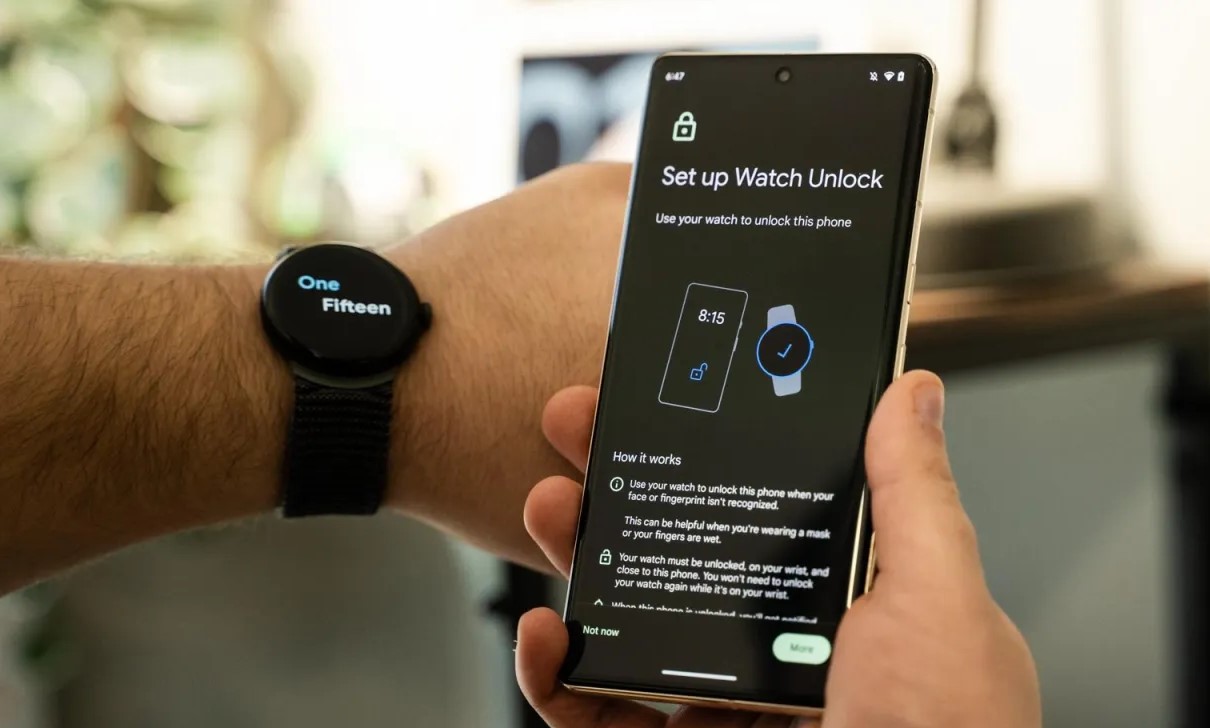
- روشن کردن ساعت: ساعت را روشن کرده و گزینه “Pair with Phone” را انتخاب کنید.
- اتصال و تنظیم: دستورالعمل های برنامه را دنبال کنید تا دستگاه به گوشی متصل شود.
- به روزرسانی و شخصی سازی: اگر نیاز به بروزرسانی وجود دارد، آن را انجام دهید و تنظیمات اعلان ها و واچ فیس ها را اعمال کنید.
5. اتصال ساعت هوشمند به موبایل اپل (Apple Watch)
برای اتصال Apple Watch به آیفون، از برنامه Apple Watch استفاده میشود که بهصورت پیشفرض روی گوشی های آیفون نصب شده است.
مراحل اتصال:
- روشن کردن ساعت: Apple Watch را روشن کنید.
- نزدیک کردن به آیفون: آیفون را نزدیک ساعت قرار دهید تا پیام اتصال نمایش داده شود.
- باز کردن برنامه Apple Watch: برنامه بهطور خودکار باز میشود. گزینه “Set Up” را انتخاب کنید.
- اسکن کد QR: دوربین آیفون را روی صفحهنمایش ساعت بگیرید تا کد QR اسکن شود.
- شخصی سازی تنظیمات: تنظیمات اعلانها، واچ فیسها و سایر قابلیتها را انجام دهید.
راهکارهای بلوتوثی برای حل مشکل وصل نشدن ساعت هوشمند به گوشی


راهکارهای ساده زیر را به ترتیب پشت سر بگذارید تا اگر اختلالی در اتصال بلوتوثی به وجود آمده است، برطرف شود:
- روشن و خاموش کردن بلوتوث در هر دو دستگاه: در گام اول مطمئن شوید که بلوتوث ساعت و گوشی هوشمند شما روشن است. برای اطمینان بیشتر بهتر است که یک بار بلوتوث را در هر دو دستگاه خاموش و روشن کنید.
- بررسی تنظیمات قابل بلوتوث گوشی و ساعت هوشمند: بررسی کنید که در تنظیمات بلوتوث، گوشی شما قابل مشاهده و شناسایی باشد. در تنظیمات بعضی از گوشیها یا ساعتهای هوشمند گزینهای برای محدودکردن ارتباط بلوتوثی تعریف شده است. در صورت فعالبودن این گزینه دستگاههای بلوتوثی دیگر نمیتوانند گوشی یا ساعت هوشمند را شناسایی کنند. پس سری به گزینه بلوتوث در تنظیمات گوشی و اپلیکیشن ساعت هوشمند خود بزنید تا از قابل رویتبودن هر دوی آنها مطمئن شوید.
- کمکردن فاصله بین ساعت هوشمند و گوشی: آیا فاصله بین گوشی و ساعت هوشمند شما خیلی زیاد است؟ فراموش نکنید که برد اتصالات بلوتوثی نهایتا به ده متر میرسد. بنابراین، اگر ساعت و گوشی خیلی از هم دور باشند، نمیتوانند به یکدیگر متصل شوند. آنها را در کنار یکدیگر قرار دهید و دوباره امتحان کنید.
- جلوگیری از تداخل با دیگر دستگاههای بلوتوثی: اگر دستگاه دیگری در نزدیکی شما قرار دارد که قبلا از طریق بلوتوث به گوشی یا ساعت هوشمند وصل شده است، میتواند باعث ایجاد اختلال شود. چون این دستگاه بلوتوثی در حال تلاش برای برقراری ارتباط دوباره با گوشی یا ساعت هوشمند شماست. در این مواقع، باید بلوتوث دستگاه سوم را خاموش کنید. سپس دوباره امتحان کنید.
- رفع باگهای بلوتوثی: گاهی هم ممکن است اتصال بلوتوث گوشی شما دچار باگهای نرمافزاری شده و در نتیجه مشکل وصل نشدن ساعت هوشمند به گوشی پیش آمده باشد. در این مواقع راهکار این است که یک بار اتصال را به طور کلی قطع و دوباره برقرار کنید.
در گوشی اندرویدی یا آیفون خود منوی تنظیمات سریع را باز کنید. (در بیشتر مدلها باید انگشت خود را از بالای صفحه به سمت پایین بکشید.) سپس آیکون بلوتوث را چند ثانیهای لمس کنید. وقتی منوی بلوتوث باز شد، نام ساعت هوشمند خود را پیدا کنید. روی آیکون i روبهروی نام ساعت ضربه بزنید و گزینه unpair یا Forget this device را انتخاب کنید. بعد از چند دقیقه دوباره برای وصلکردن ساعت هوشمند به گوشی اقدام کنید.

۱. ساعتهای سامسونگ (Galaxy Watch)
- برنامه: Samsung Galaxy Wearable
- قابلیتها: همگامسازی نوتیفیکیشنها، دانلود واچفیس، تنظیمات ساعت، ردیابی سلامت
۲. ساعتهای اپل (Apple Watch)
- برنامه: Apple Watch (بهصورت پیشفرض در آیفون موجود است)
- قابلیتها: همگامسازی اعلانها، نصب اپلیکیشنها، تغییر واچفیس، کنترل موسیقی و تماس
۳. ساعتهای شیائومی (Amazfit, Mi Watch, Redmi Watch)
- برنامه: Zepp (برای Amazfit) | Mi Fitness (برای Mi Watch و Redmi Watch)
- قابلیتها: ردیابی سلامت، پایش خواب، مدیریت اعلانها، تغییر تنظیمات ساعت
۴. ساعتهای هواوی (Huawei Watch, Honor Watch)
- برنامه: Huawei Health
- قابلیتها: همگامسازی اطلاعات سلامتی، پایش خواب و ضربان قلب، مدیریت اعلانها
۵. ساعتهای فیتبیت (Fitbit Series)
- برنامه: Fitbit
- قابلیتها: پایش فعالیتهای ورزشی، خواب، اکسیژن خون و همگامسازی اعلانها
۶. ساعتهای گارمین (Garmin Series)
- برنامه: Garmin Connect
- قابلیتها: ردیابی سلامت، همگامسازی GPS، نمایش نوتیفیکیشنها
۷. ساعتهای لنوو، کول می، و مدلهای عمومی چینی (Wearfit, T900, W26, HW Series)
- برنامههای رایج:
- WearFit Pro (برای مدلهای HW، T900 و برخی مدلهای چینی)
- Da Fit (برای برخی مدلهای ارزانقیمت)
- FitPro (برای مدلهای عمومی)
- قابلیتها: تنظیم واچفیس، نمایش اعلانها، بررسی سلامت
۸. ساعتهای گلوریمی (GloryFit, Mibro, HW Series)
- برنامه: GloryFit
- قابلیتها: نظارت بر فعالیتهای ورزشی، دریافت اعلانها، سفارشیسازی واچفیس

قطع مکرر اتصال بین اسمارت واچ و گوشی
مشکل: اتصال بین ساعت و گوشی به طور مداوم قطع و وصل میشود.
راه حل ها:
- بررسی فاصله و موانع: مطمئن شوید که دستگاه ها در محدوده برد بلوتوث هستند و موانع فیزیکی مانند دیوار بین آنها وجود ندارد.
- به روزرسانی نرم افزارها: سیستم عامل و برنامه های مرتبط را به آخرین نسخه بهروزرسانی کنید.
- حذف دستگاه های جفت شده قبلی: در تنظیمات بلوتوث گوشی، دستگاه های جفت شده قدیمی را حذف کنید تا تداخل ایجاد نکنند.
عدم نمایش اعلان ها روی ساعت
مشکل: اعلان های گوشی روی ساعت هوشمند نمایش داده نمیشوند.
راه حل ها:
- بررسی مجوزهای برنامه: اطمینان حاصل کنید که برنامه مدیریت ساعت، دسترسی به اعلانها را دارد.
- تنظیمات اعلانها: در برنامه مرتبط، بررسی کنید که اعلانهای مورد نظر فعال باشند.
- حالت مزاحم نشوید (Do Not Disturb): مطمئن شوید که این حالت در گوشی یا ساعت فعال نیست؛ زیرا میتواند مانع نمایش اعلانها شود.
تاخیر در دریافت اعلان ها روی ساعت
مشکل:
اعلان ها با تأخیر زیاد یا بهصورت نامنظم روی ساعت نمایش داده میشوند.
راهحل ها:
- بررسی مصرف باتری: مطمئن شوید که حالت ذخیره باتری (Battery Saver) در گوشی یا ساعت فعال نیست، زیرا میتواند اتصال بلوتوث را محدود کند.
- تنظیمات همگام سازی: در تنظیمات اپلیکیشن مدیریت ساعت، همگامسازی آنی (Real-Time Sync) را فعال کنید.
- تغییر اتصال بلوتوث به وایفای: در برخی مدلها، استفاده از اتصال وایفای بهجای بلوتوث میتواند تأخیر را کاهش دهد.