برای تغییر تصویر زمینه ساعت هوشمند خود، کافی است از طریق بلوتوث آن را به گوشی خود متصل کرده و از اپلیکیشن همراه ساعت، تصویر زمینه دلخواه خود را انتخاب کنید. در این مقاله، مراحل دقیق تغییر واچفیس و تصویر زمینه ساعتهای هوشمند را بررسی خواهیم کرد.
مراحل تغییر تصویر زمینه ساعت هوشمند
-
اتصال ساعت هوشمند به گوشی
ابتدا ساعت هوشمند خود را از طریق بلوتوث به گوشی موبایل خود متصل کنید. برای این کار کافی است که بلوتوث ساعت را فعال کرده و آن را با گوشی جفت کنید. -
باز کردن اپلیکیشن مخصوص ساعت
بعد از اتصال ساعت به گوشی، اپلیکیشن همراه ساعت را باز کنید. بسته به برند ساعت، ممکن است از برنامههای مختلفی استفاده کنید. بهعنوان مثال، برای ساعتهای سامسونگ از Galaxy Wearable و برای ساعتهای برند هایلو از Haylou Fun استفاده میشود. -
یافتن بخش تنظیمات واچفیس (Watch Faces)
در اپلیکیشن مربوطه، به دنبال گزینههایی مانند Watch Faces، Dial Settings یا تصویر زمینه بگردید. این بخش به شما امکان میدهد واچفیسها یا تصاویر زمینه مختلف را انتخاب و تغییر دهید. -
انتخاب تصویر زمینه جدید
در این مرحله میتوانید یکی از دو روش زیر را انتخاب کنید:-
انتخاب از واچفیسهای پیشفرض: میتوانید از میان طرحهای پیشفرض واچفیس، طرحی که به آن علاقه دارید را انتخاب کنید.
-
انتخاب از گالری گوشی: اگر میخواهید تصویر خاصی از گالری گوشی خود را بهعنوان تصویر زمینه انتخاب کنید، گزینههایی مانند Custom Dial یا Select Picture را انتخاب کرده و تصویر مورد نظر خود را از گالری گوشی انتخاب کنید.
-
-
تنظیمات و اعمال تغییرات
پس از انتخاب تصویر زمینه، میتوانید تنظیمات مربوط به آن را انجام دهید. این تنظیمات شامل مقیاس تصویر، موقعیت و سایر تغییرات دلخواه است. در نهایت، برای اعمال تغییرات، گزینه Apply یا ذخیره را بزنید تا تصویر زمینه روی ساعت شما تنظیم شود.
نکات مهم برای تغییر تصویر زمینه ساعت هوشمند



-
اطمینان حاصل کنید که نرمافزار ساعت هوشمند شما بهروز است تا از تمامی ویژگیهای جدید بهرهمند شوید.
-
توجه داشته باشید که اندازه تصویر زمینه ممکن است بسته به مدل ساعت متفاوت باشد؛ بنابراین مطمئن شوید که تصویر انتخابی شما با اندازه صفحه نمایش ساعت هوشمند هماهنگ است.
-
بعضی از ساعتها ممکن است از تصاویری با رزولوشن خاص پشتیبانی کنند، پس انتخاب تصویر با کیفیت مناسب ضروری است.
در این مقاله به آموزش تغییر تصویر زمینه ساعت هوشمند های اپل، شیائومی، سامسونگ، هواوی، هایلو و … به صورت گام به گام پرداخته ایم. با کومولایف همراه باشید.
تغییر تصویر زمینه ساعت هوشمند اپل
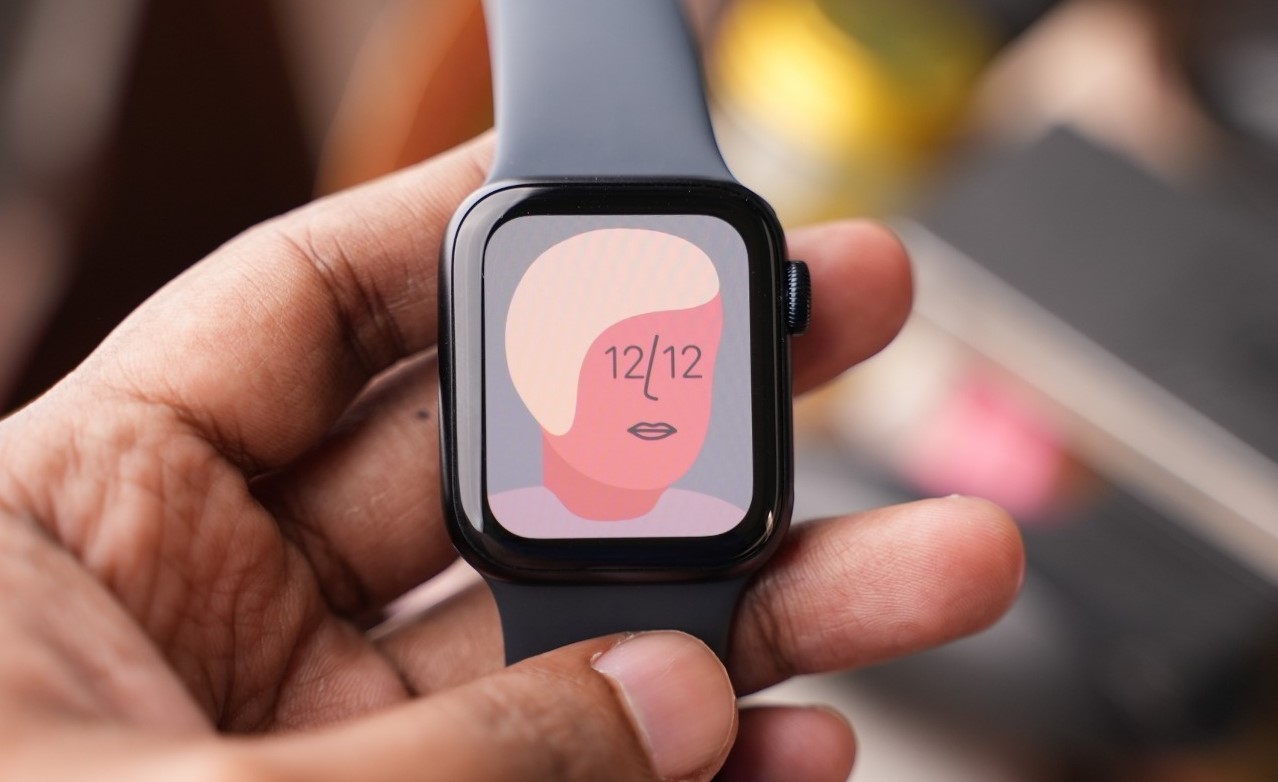
چگونه تصویر زمینه اپل واچ را عوض کنیم؟ اگر اپل واچ دارید به دنیایی از واچ فیسها دسترسی خواهید داشت و به دلیل محبوبیت بسیار زیاد این ساعت هوشمند برای آن واچ فیسهای بسیار زیادی وجود دارد. شما از دو طریق ایفون و خود اپل واچ میتوانید واچ فیس را تغییر دهید که در ادامه هر دو روش را توضیح خواهیم داد.

به کمک ایفون
- وارد برنامه watch شوید؛
- از منوی پایین صفحه Face Gallery را انتخاب کنید؛
- از این صفحه به روی واچ فیس مورد نظر کلیک کنید؛
- زمانی که به صفحه واچ فیس وارد شدید میتوانید به طور کامل ظاهر آن را شخصی سازی کنید. برای مثال میتوانید رنگها را تغییر دهید یا انتخاب کنید که در هر بخش نمایشگر چه اطلاعاتی نمایش داده شود؛
- همه شخصی سازیها که انجام شد از بالای صفحه به روی گزینه Add کلیک کنید؛
- تمام! این واچ فیس به جمع واچ فیسهای شما اضافه شد؛
- حالا از منوی پایین صفحه به تب My watch کلیک کنید؛
- در بالای صفحه گزینه my faces را مشاهده میکنید. این واچ فیسها مواردی هستند که همیشه به روی اپل واچ حضور دارند و به راحتی میتوانید بین آنها جابجا شوید. به روی گزینه Edit کلیک کنید؛
- حال در این صفحه واچ فیسهایی که استفاده نمیکنید را حذف کنید یا ترتیب این واچ فیسها را تغییر دهید؛
- به سراغ اپل واچ بروید و 1 ثانیه دست خود را به روی واچ فیس اصلی نگه دارید؛
- حال با سوایپ کردن به چپ و راست میتوانید بین واچ فیسهایی که در بالا تأیین کردید جابجا شوید.
از طریق خود اپل واچ
شما بدون نیاز به ایفون و از طریق خود اپل واچ هم میتوانید واچ فیس جدید دانلود کنید و ظاهر آن را تغییر دهید. برای این کار:
- دست خود را برای 1 ثانیه به روی واچ فیس اصلی نگه دارید؛
- حال با کشیدن دست خود به سمت راست بین واچ فیسها جابجا خواهید شد؛
- اگر Edit زیر هر واچ فیس را بزنید به صفحه شخصی سازی آن منتقل خواهید شد؛
- تا انتها به راست بروید تا گزینه New نمایش داده شود؛
- به روی گزینه New کلیک کنید؛
- حال بین گزینههای موجود گشت و گذار کنید و هر واچ فیسی را که دوست داشتید به روی گزینه add کنار آن کلیک کنید؛
- تمام! حال میتوانید این واچ فیس جدید را انتخاب یا از طریق edit شخصی سازی کنید.
تنظیم عکس از گالری
شما میتوانید واچ فیس خود را به کمک تصاویر موجود در گالری تنظیم کنید. برای این کار باید:
- وارد گالری ایفون خود شوید؛
- به روی تصویر مورد نظر کلیک کنید؛
- از پایین سمت چپ به روی علامت share کلیک کنید؛
- به پایین اسکرول کنید تا به گزینه Create watch face برسید؛
- به روی این گزینه کلیک کرده و در مرحله بعدی photos watch face را انتخاب کنید؛
- در صفحه جدید از طریق بخش colour میتوانید رنگ کلی عکس را تغییر دهید؛
- همچنین میتوانید به روی گزینه 1 photo کلیک کنید و از این طریق تا 24 تصویر را انتخاب کنید؛
- از طریق دیگر گزینههای موجود در صفحه میتوانید مکان ساعت و شخصی سازیهای دیگر مانند اطلاعات موجود به روی صفحه را انتخاب کنید؛
- همهچیز که تنظیم شد از بالای صفحه add را انتخاب کنید؛
- تمام! واچ فیس به روی اپل واچ قرار میگیرد. اگر چند عکس را انتخاب کرده باشید هر بار که نمایشگر را روشن و خاموش کنید تصویر بعدی به عنوان پسزمینه یا همان واچ فیس نمایش داده میشود.
تغییر تصویر زمینه ساعت هوشمند سامسونگ

تغییر پس زمینه اسمارت واچ سامسونگ بدون نیاز به گوشی
برای تغییر صفحه ساعت هوشمند خود مراحل زیر را دنبال کنید:
- صفحه اصلی ساعت گلکسی را لمس کنید و چند ثانیه انگشت خود را در همین حالت نگه دارید.
- حالا انگشت خود را به سمت چپ بکشید تا تمام فیس واچهایی را مشاهده کنید که قبلا استفاده کردهاید یا دانلودشدهاند.
- هر کدام را که میپسندید، لمس کنید تا به عنوان فیس واچ تنظیم شود.
- اگر هیچ یک را دوست نداشتید و بهدنبال طرح جدیدی هستید، تمام فیس واچها را رد کنید تا به گزینه Add watch face برسید.
- روی این گزینه ضربه بزنید.
- حالا به لیست کامل فیس واچها دسترسی دارید. کافی است روی طرح دلخواه خود ضربه بزنید تا به عنوان تصویر پس زمینه تنظیم شود.
- در هر مرحله قبل از تنظیم فیس واچ موردنظر خود میتوانید روی گزینه Customize ضربه بزنید.
- سپس انگشت خود را به سمت چپ بکشید و گزینههای پسزمینه، فونت، رنگ و غیره را میبینید.
- برای تغییر هر کدام باید انگشت خود را به سمت بالا و پایین بکشید تا گزینههای دیگر آن به شما پیشنهاد داده شود.
تغییر پس زمینه ساعت سامسونگ با برنامه
تغییر پس زمینه در گلکسی واچ آسان؛ اما در صفحه نمایش کوچک ساعت کمی خستهکننده است. شما میتوانید با استفاده از اپلیکیشن Galaxy Wearable هم در گوشی اندرویدی خود پس زمینه ساعت خود را تغییر دهید. (البته امکان اتصال گلکسی واچ به آیفون هم وجود دارد.) اگر این برنامه را روی گوشی خود نصب دارید، مراحل زیر را دنبال کنید:
- Galaxy Wearable را اجرا کنید.
- روی گزینه Watch faces ضربه بزنید.
- حالا میتوانید فیس واچهای بسیار متنوع سامسونگ را ببینید که در دستههای مختلفی تقسیمبندی شدهاند. واچ فیسهای Graphical طرحهای جالبی دارند. Informative جزییات بیشتری را نمایش میدهند. واچ فیسهای بخش Health هم بیشتر روی اطلاعات مربوط به سلامتی تمرکز دارند و غیره. شما میتوانید در بین این همه طرح فیس واچ موردعلاقه خود را انتخاب کنید.
- روی آن ضربه بزنید تا روی صفحه گلکسی واچ شما تنظیم شود.
- شما میتوانید روی فیس واچی که انتخاب کردید، تغییرات زیادی را ایجاد کنید.
- کافی است که روی گزینه Customize در زیر آن، ضربه بزنید.
- حالا میتوانید هر تغییری که میخواهید روی سبک، رنگ، فونت و غیره اعمال کنید.
- فقط فراموش نکنید که در پایان کار حتما روی گزینه save ضربه بزنید.
چگونه عکس خود را روی ساعت هوشمند سامسونگ بگذاریم؟
شما میتوانید یکی از عکسهای گالری خود را برای پس زمینه ساعت هوشمندتان انتخاب کنید. حتی میتوانید یک عکس سلفی بگیرید و همان لحظه هم آن را در گلکسی واچ خود تنظیم کنید. مشخص است که برای این کار هم به ساعت و هم به گوشی خود نیاز دارید. مراحل ساده زیر را برای این کار پشت سر بگذارید:
- برنامه Galaxy Wearable را در گوشی خود اجرا کنید.
- روی گزینه Watch faces ضربه بزنید.
- حالا گزینه my photo+ را که در بخش Basic watch faces دیده میشود، لمس کنید.
- سپس گزینه Customize در زیر صفحه ساعت را انتخاب کنید.
- به تب Background بروید.
- اگر میخواهید عکس را از گالری خود انتخاب کنید، روی گزینه Gallery و اگر میخواهید در لحظه عکس بگیرید، روی گزینه camera ضربه بزنید.
- بعد از اضافهکردن عکس موردنظر خود، گزینههایی برای ویرایش آن در اختیارتان قرار میگیرد. گزینههایی برای تنظیم روشنایی، نوردهی، کنتراست و غیره.
- بعد از اعمال تنظیمات موردنظر خود Done را لمس کنید.
- در آخر هم روی Save ضربه بزنید تا عکس بلافاصله روی ساعت هوشمند شما تنظیم شود.

تغییر تصویر زمینه ساعت هوشمند شیائومی
گذاشتن عکس روی ساعت هوشمند شیائومی از آن جهت مهم است که قطعا کاربران بسیاری به دنبال این هستند که برای ساعت هوشمند خود از برند، شیائومی، عکس پس زمینه بگذارند و آن را کاملاً شخصی سازی کنند.
مراحل تغییر عکس گذاشتن روی ساعت هوشمند از برند شیائومی هم تقریبا مانند دیگر ساعتهای هوشمند است که در ادامه آن را هم شرح میدهیم:
گذاشتن عکس روی ساعت هوشمند شیائومی از طریق گوشی:
- وارد برنامه ساعت هوشمند خود شوید و روی پروفایل بزنید
- حال watch face را برگزینید
- به قسمت store بروید و واچ فیس موردنظرتان را انتخاب کنید
- به همین راحتی عکس پسزمینه شما شخصیسازی خواهد شد
گذاشتن عکس روی ساعت هوشمند شیائومی از طریق موبایل:
- برای یک ثانیه دستتان را روی واچ فیس نگه دارید
- به بخش store بروید و واچ فیس انتخابی خود را برگزینید
گذاشتن عکس روی ساعت هوشمند شیائومی از طریق گالری
- بازهم باید به بخش Store بروید و گزینه Photo Watch Face را پیدا کنید
- حال روی Change the background of the watch face بزنید
- عکس موردنظرتان را از گالری انتخاب کنید
- کار شما در عکس گذاشتن روی ساعت هوشمند به همین راحتی تمام شد
تغییر پس زمینه اسمارت واچ در برند هوآوی
هوآوی یکی دیگر از برندهای معروف دنیاست که کیفیت بالا و قیمت مناسب محصولات آن سبب شد تا خیلی زود به برندی محبوب و پرطرفدار تبدیل شود.
یکی از محصولات قابلتوجه این برند، اسمارت واچهای باکیفیت و ارزانقیمت است. اگر شما نیز از آن دسته افرادی هستید که اسمارت واچ خود را از این برند خریداری کرده و به دنبال چگونگی تغییر پس زمینه اسمارت واچ هستید، کافی است مراحل زیر را بهصورت کامل انجام دهید.
نحوه تغییر تصویر زمینه اسمارت واچ هوآوی با ساعت هوشمند
- برنامه Huawei Watch Fit را دانلود کرده و از طریق آن به ساعت متصل شوید.
- برنامه را باز کرده و روی گزینه Watch face کلیک کنید.
- واچ فیسهای موجود را مشاهده کنید و پس از انتخاب روی دکمه نصب کلیک کنید.
- پس از نصب، واچ فیس انتخابی روی صفحهنمایش ساعت شما قرار خواهد گرفت.
نحوه تغییر تصویر زمینه اسمارت واچ هوآوی با گوشی
- برنامه Huawei Health را در گوشی خود باز کنید و روی گزینه Watch face کلیک کنید.
- به ترتیب روی گزینههای My > Gallery > Plus کلیک کنید تا بتوانید یک تصویر جدید اضافه کنید.
- تصویر را انتخاب کرده و پس از ویرایش و شخصیسازی، آن را بهعنوان تصویر زمینه انتخاب کنید.
- به این ترتیب تصویر انتخابی شما بهعنوان پس زمینه روی صفحهنمایش اسمارت واچ قرار خواهد گرفت.
تغییر پس زمینه ساعت هایلو
نحوه گذاشتن عکس روی ساعت هوشمند از برند هایلو در مراحل زیر توضیح داده شده است:
- ابتدا وارد برنامه Haylou fun شوید
- گزینه My smart device را انتخاب کنید
- در ادامه روی Dial settings بزنید
- اگر به بخش Online watch plate بروید، واچ فیسهای متعدد را خواهید دید
- حالا هر کدام را که میخواهید انتخاب نمایید.
تغییر پس زمینه ساعت هایلو از طریق گالری:
- وارد گالری خود شوید
- روی Custom Dial بزنید
- Select Picture را انتخاب نمایید
- بعد از انجام تنظیمات دلخواهتان
- واچ فیس جدید شما روی ساعتتان قرار گرفته است