تنظیم ساعت هوشمند بستگی به برند و مدل ساعت دارد. ولی با آموزشی که داده ایم هر نوع ساعت هوشمندی را با راهنمایی های کومولایف می توانید تنظیم کنید. پس تا پایان این مقاله همراه ما باشید.
چگونه ساعت خود را به تلفن همراه متصل کنم ؟
اولین قدم برای جفت کردن ساعت و گوشی این است که اطمینان حاصل کنید بلوتوث هم در گوشی و هم در تلفن همراه روشن است. سپس این مراحل را دنبال کنید:
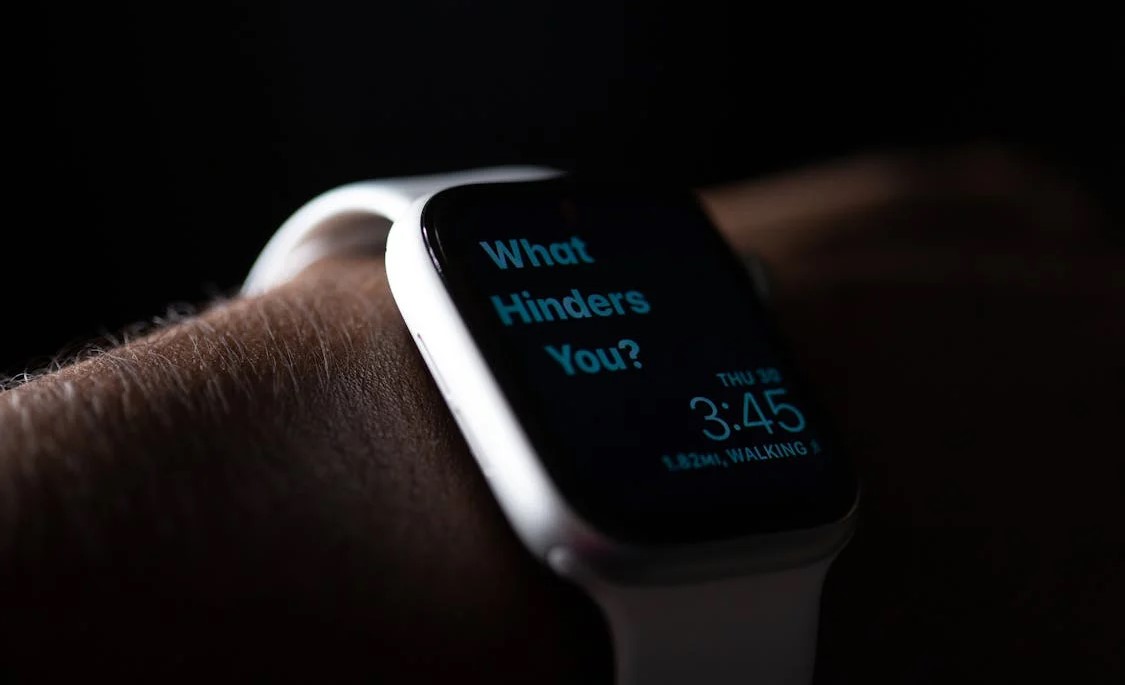
- در ساعت: ابتدا زبان را انتخاب کنید. به پایین اسکرول کنید تا نام ساعت خود را بیابید.
- در تلفن: برنامه Wear OS by Google را باز کنید و روی گزینه Get Started ضربه بزنید. کمی صبر کنید تا تلفن همراه شما ساعت را پیدا کند. پس از پیدا کردن ساعت آن را انتخاب کنید و اجازه دهید که گوشی به ساعت متصل شود.
- یک کد جفت شدن روی ساعت و تلفن همراه شما به طور همزمان ظاهر خواهد شد. مطابقت آن ها با یکدیگر را تایید کنید.
- پس از تایید تنظیم ساعت اسمارت واچ یک پیام تایید به شما نمایش داده خواهد شد.
- دستورالعمل های روی صفحه تلفن و ساعت خود را دنبال کنید تا جفت سازی و راه اندازی تکمیل شود.
نکته: اگر به روزرسانی خاصی برای ساعت فعال شده باشد، ممکن است که ساعت به طور خودکار خود را به روزرسانی کند و دوباره راه اندازی شود. در صورتی که ساعت شروع به دانلود برای روزرسانی کرد، آن را نزدیک ساعت خود نگه دارید تا پس از دانلود و نصب آن به سرعت با گوشی جفت شود. فقط اطمینان حاصل کنید که ساعت شما تا زمان دانلود و نصب به روزرسانی شارژ کافی خواهد داشت تا به مشکل نخورید.
برای راهنمایی بیشتر می توانید مقاله ی نرم افزار اتصال ساعت هوشمند به گوشی ایفون را مطالعه نمایید.
چگونه ساعت هوشمند را بدون اتصال به تلفن تنظیم کنیم ؟



- به تنظیمات ساعت بروید.
- سیستم را انتخاب کنید.
- گزینه تاریخ و زمان را انتخاب و زمان فعلی خود را روی ساعت تنظیم کنید.
- نمایش زمان در فرمت 12 یا 24 ساعته
- تنظیمات را باز کنید.
- به قسمت سیستم بروید.
- تاریخ و زمان را انتخاب کنید.
- برای تنظیم ساعت اسمارت واچ به پایین اسکرول کنید.
- گزینه قالب 24 ساعته را پیدا کنید. با روشن کردن این ویژگی ساعت با قالب 24 ساعته نمایش داده می شود. با خاموش کردن آن نیز ساعت با قالب 12 ساعته نمایش داده خواهد شد.
- تنظیم منطقه زمانی اسمارت واچ
برای اینکه منطقه زمانی اسمارت واچ خود را تغییر دهید، کافی است که به تنظیمات ساعت مراجعه و روی قسمت تاریخ و زمان کلیک کنید. بعد از ورود به این قسمت می توانید منطقه زمانی مناسب را برای مکان خود انتخاب کنید.
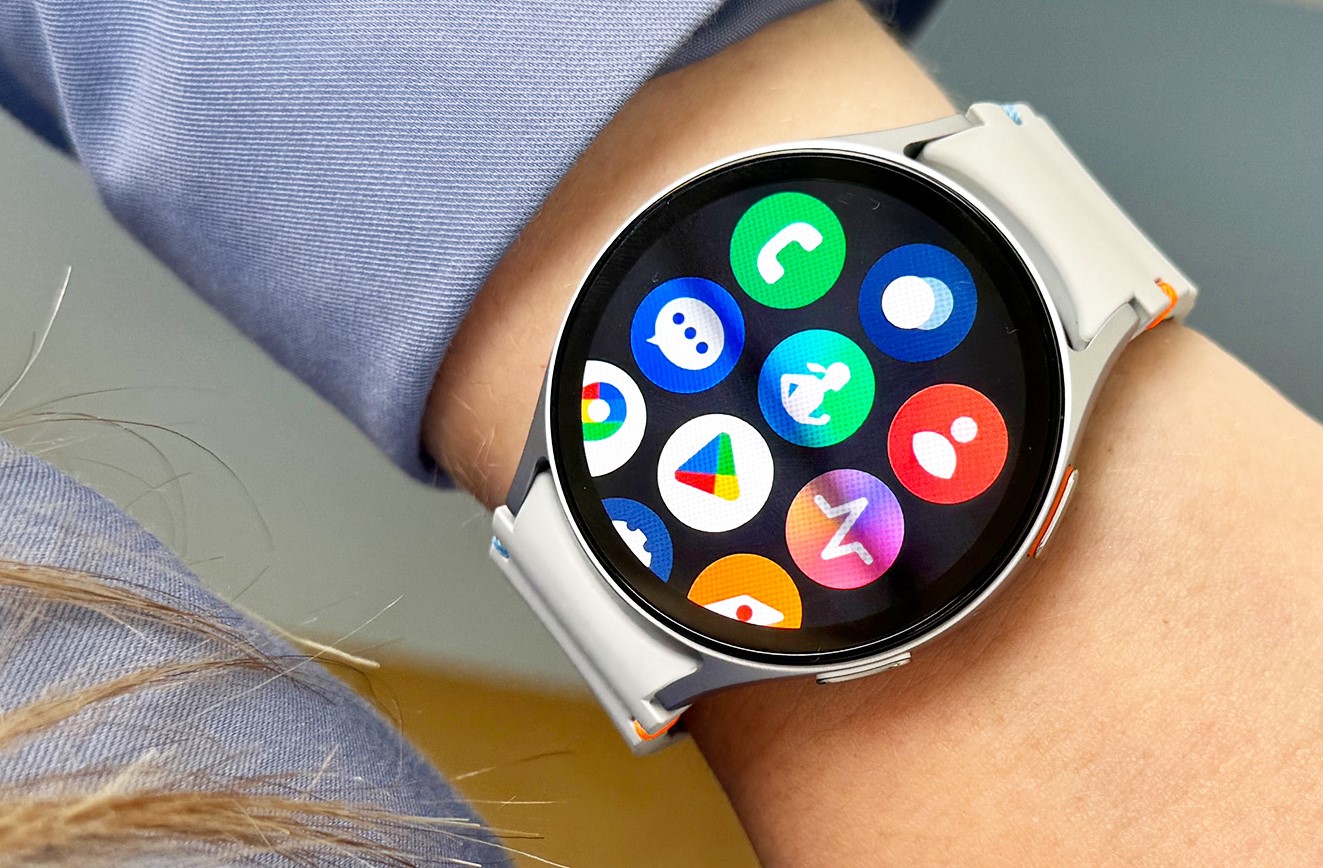
نحوه تغییر و تنظیم زمان در ساعت هوشمند
سادهترین راه برای تنظیم ساعت هوشمند، اجازه دادن به همگامسازی خودکار ساعت با تلفن همراه شماست. این روش برای اکثر ساعتهای هوشمند اندرویدی و Apple Watch کار میکند.
روش زیر برای تنظیم و تغییر زمان ساعتهای هوشمند به خوبی جواب میدهد. برای تنظیم خودکار به شیوه زیر عمل کنید:
- مطمئن شوید که تلفن و ساعت شما به یکدیگر متصل هستند.
- روی صفحه ساعت، از بالای صفحه به پایین بکشید تا تنظیمات سریع باز شود.
- روی نماد تنظیمات (شبیه چرخدنده) ضربه بزنید.
- به پایین بیایید و روی “سیستم” ضربه بزنید.
- روی “تاریخ و زمان” ضربه بزنید.
- گزینه “تاریخ و زمان خودکار” را فعال کنید.
با فعال بودن تنظیم خودکار، ساعت هوشمند شما به طور خودکار با تلفن همراه همگامسازی خواهد شد. این شیوه از تنظیم ساعت هوشمند، به ویژه هنگام سفر و یا تغییر زمان فصلی بسیار مفید است.
البته تمام ساعتهای هوشمند اینگونه نیستند و ممکن است تفاوتهایی وجود داشته باشد. حتی ممکن است تنظیمات در برند و مدلی خاص، متفاوت باشد؛ طوری که تنظیم ساعت هوشمند برای شما دشوار و یا غیرقابل انجام شود. به همین دلیل در ادامه به بررسی تنظیم زمان و تاریخ در مدلهای مختلف ساعت هوشمند میپردازیم.
تنظیم زمان و تاریخ در برندهای مختلف ساعت هوشمند
تنظیم ساعت هوشمند Smart Watch سری 7 و 8
برای تنظیم ساعت هوشمند Smart Watch سری 7 و 8 فرآیند تنظیم زمان به سادگی انجام میشود. تنها کافی است تا مراحل زیر را دنبال کنید:
- روی گوشی هوشمند آیفون خود برنامه Apple Wathch را باز کنید.
- به تب “ساعت من” بروید و روی “عمومی” ضربه بزنید.
- روی “تاریخ و زمان” ضربه بزنید.
- اگر گزینه “Automatic date & time” فعال است، ساعت شما با زمان آیفون شما به طور خودکار همگامسازی خواهد شد. برای تنظیم دستی زمان کافی است این گزینه را غیرفعال کنید.
اما توجه داشته باشید که هنگام تنظیم دستی زمان فقط میتوانید آن را تا 59 دقیقه قبل از زمان صحیح تنظیم کنید. این ویژگی خود آیفون است تا شما هیچوقت از برنامههایتان عقب نمانید.

تنظیم زمان ساعت هوشمند Samsung Galaxy Watch
تنظیم ساعت هوشمند گلکسی واچ سامسونگ بسیار ساده است. ساعت هوشمند گلکسی سامسونگ معمولاً زمان را به طور خودکار با گوشی هوشمند شما همگامسازی میکند؛ اما اگر نیاز به تنظیم دستی آن دارید، مراحل زیر را دنبال کنید:
- صفحه ساعت خود را با فشار دادن هر دکمهای روشن کنید.
- منو را باز کنید.
- به تنظیمات بروید.
- در تنظیمات به پایین رفته و روی “عمومی یا General” ضربه بزنید.
- “تاریخ و زمان یا date and time” را انتخاب کنید.
اگر میخواهید تاریخ و زمان را به صورت دستی تغییر دهید، باید گزینه تاریخ و زمان خودکار را غیرفعال کنید. پس از غیرفعال شدن، میتوانید تاریخ و زمان را به صورت دستی تغییر دهید. همچنین میتوانید با غیرفعال کردن گزینه منطقه زمانی خودکار و انتخاب منطقه زمانی مورد نظرتان، تنظیم زمان ساعت اسمارت واچ سامسونگ را انجام دهید.
تنظیم زمان ساعت هوشمند اپل واچ Ultra
اپل واچ اولترا فرآیندی مشابه با سایر مدلهای اپل واچ مانند سری 7 و 8 دارد. البته دارای برخی ویژگیهای خاص نیز هست. مثلا میتوانید تنظیم 24 ساعته را فعال کنید. برای این کار به شیوه زیر عمل کنید:
- اپلیکیشن Apple Watch را در آیفون خود باز کنید.
- روی گزینه Clock ضربه بزنید.
- گزینه 24-Hour Time را فعال کنید.
علاوه بر اینها میتوانید ساعت خود را تا 59 دقیقه جلوتر ببرید. توجه داشته باشید در حالی که میتوانید زمان نمایش را تغییر دهید، تمام هشدارها و اطلاعیهها همچنان در زمان درست برای شما ارسال خواهند شد. این ویژگی برای افراد بدقول یا پرمشغله بسیار مفید است. چرا که میتوانند جلوتر کارهای خود را پیش ببرند.
تنظیم زمان روی ساعت هوشمند HUAWEI
برای تنظیم زمان ساعت هوشمند هوآوی به صورت زیر عمل کنید:
- به منو ساعت بروید.
- سپس داخل تنطیمات ساعت شوید.
- در تنظیمات “سیستم و بهروزرسانیها” را پیدا کنید و روی آن ضربه بزنید.
- “تاریخ و زمان” را پیدا کنید و آن را انتخاب نمایید.
- در اینجا میتوانید زمان را با روشن یا خاموش کردن حالت خودکار تغییر دهید.
همچنین اگر با نمایش زمان مشکل دارید، سعی کنید ساعت هوشمند خود را مجدداً راه اندازی کرده یا بلوتوث تلفن همراه خود را به طور موقت خاموش کنید تا همگامسازی مجددا انجام شود.

تنظیم زمان روی ساعت هوشمند Xiaomi
تنظیم ساعت هوشمند شیائومی هم شباهت زیادی با تنظیم ساعت هوآوی دارد. به شیوه زیر عمل کنید:
- به داخل منو بروید.
- وارد تنظیمات ساعت شوید.
- “سیستم” را پیدا نموده و آن را انتخاب کنید.
- روی “تاریخ و زمان” ضربه بزنید.
برای تغییر دستی تاریخ و زمان باید گزینه تاریخ و زمان خودکار را غیرفعال کنید. سپس میتوانید تاریخ و زمان را به صورت جداگانه تنظیم نمایید. همچنین میتوانید با غیرفعال کردن گزینه منطقه زمانی خودکار و انتخاب منطقه زمانی مورد نظر خود از لیست، منطقه زمانی خودتان را نیز تغییر دهید.
تنظیم زمان ساعت هوشمند Google Pixel Watch
برای تنظیم زمان در ساعت هوشمند پیکسل به شیوه زیر عمل کنید:
-
- صفحه گوشی را باز کرده، به پایین رفته و روی “سیستم” ضربه بزنید.
- روی “تاریخ و زمان” ضربه بزنید. به طور پیش فرض و به طور خودکار تاریخ و زمان از تلفن شما تنظیم میشود. اما میتوانید در صورت تمایل تاریخ و زمان را به صورت دستی تنظیم کنید:
- “تاریخ و زمان خودکار” و “منطقه زمانی خودکار” را غیرفعال کنید.
- برای تنظیم دستی تاریخ روی “تنظیم تاریخ” ضربه بزنید.
- برای تنظیم دستی زمان روی “تنظیم زمان” ضربه بزنید.
- برای تنظیم دستی منطقه زمانی خود، روی “تنظیم منطقه زمانی” ضربه بزنید.
به همین راحتی و در چند قدم ساده، تنظیم ساعت هوشمند گوگل انجام میشود.
تنظیم زمان روی ساعت هوشمند TicWatch
یکی از محبوبترین ساعتهای هوشمند، ساعت تیک واچ است. برای تنظیم این ساعت به شیوه زیر عمل کنید:
- به منو ساعت بروید.
- سپس به داخل تنظیمات رفته.
- “سیستم” را پیدا کنید و روی آن ضربه بزنید.
- “تاریخ و زمان” را پیدا کرده و آن را انتخاب نمایید.
برای تغییر دستی تاریخ و زمان، باید گزینه تاریخ و زمان خودکار را غیرفعال کنید. سپس میتوانید تاریخ و زمان را به صورت جداگانه تنظیم کنید.
همچنین میتوانید با غیرفعال کردن گزینه منطقه زمانی خودکار و انتخاب منطقه زمانی مورد نظر خود از لیست، منطقه زمانی را تغییر دهید.

تنظیم زمان روی ساعت هوشمند Fitbit Versa
این ساعت کمی با سایر ساعتها دیگر فرق دارد. تنظیم ساعت هوشمند مانند فیت بیت ورسا نیاز به استفاده از برنامه یا وب سایت فیت بیت دارد. اما نگران نباشید! آنقدرها هم که فکر میکنید دشوار نیست.
- برنامه یا وب سایت فیت بیت را باز کنید و مطمئن شوید که وارد حساب کاربریتان شدهاید و دستگاه فیت بیت شما به سایت متصل است.
- روی تصویر پروفایل خود ضربه بزنید تا منوی حساب شما باز شود.
- به پایین بروید تا “تنظیمات پیشرفته” را پیدا کرده و آنها را باز کنید.
با ساعتهای هوشمند Fitbit Versa نمیتوانید مستقیماً زمان را هرطور که میخواهید تغییر دهید. در عوض میتوانید منطقه زمانی خود را ویرایش کرده تا زمان و ساعت برای شما تنظیم شود. عنوان مثال اگر یک منطقه زمانی یک ساعت جلوتر را انتخاب کنید، ساعت شما به یک ساعت جلوتر تنظیم خواهد شد. پس از انتخاب منطقه زمانی مورد نظر خود، ساعت خود را با سایت یا برنامه Fitbit Versa همگامسازی کنید. ممکن است برای به روزرسانی زمان روی ساعت نیاز به باز و بسته کردن مجدد برنامه Fitbit Versa داشته باشید.
چگونه ساعت هوشمند را به وای فای متصل کنیم ؟
برای متصل شدن ساعت اسمارت واچ به وای فای، این مراحل را انجام دهید:
- دکمه وسط ساعت را فشار دهید و از بالای صفحه به پایین بکشید.
- اسکرول کنید و روی تنظیمات ضربه بزنید.
- گزینه Connectivity را انتخاب کنید.
- روی گزینه Wi-Fi ضربه بزنید.
- گزینه افزودن شبکه را انتخاب کنید.
- برای پیدا کردن شبکه خود کمی صبر کنید و بعد از پیدا شدن، آن را انتخاب کنید.
- تلفن را روشن کنید و برنامه Wear OS by Google را اجرا کنید.
- برای تکمیل وارد کردن رمز عبور، روی گزینه Enter در تلفن ضربه بزنید.
- رمز عبور را وارد کنید.
نصب اپلیکیشن روی ساعت هوشمند

اطمینان از اتصال
ابتدا مطمئن شوید که ساعت هوشمند شما به گوشی از طریق بلوتوث یا Wi-Fi متصل است. این اتصال برای انتقال و نصب اپلیکیشن ضروری است.
باز کردن اپلیکیشن مدیریت ساعت
در گوشی خود، اپلیکیشن مدیریت ساعت هوشمند (مانند Wear OS برای اندروید یا Watch برای اپل) را باز کنید. این اپلیکیشن به شما امکان میدهد تا اپلیکیشنهای مختلف را روی ساعت نصب کنید.
دسترسی به فروشگاه اپلیکیشن
در داخل اپلیکیشن مدیریت ساعت، به بخش فروشگاه اپلیکیشن ها بروید. این قسمت به شما اجازه میدهد تا اپلیکیشن های سازگار با ساعت هوشمند خود را پیدا کنید.
جستجو و نصب
نام اپلیکیشن مورد نظر را جستجو کرده و پس از پیدا کردن آن، روی گزینه “Install” یا “نصب” کلیک کنید. این عملیات، اپلیکیشن را از طریق گوشی به ساعت هوشمند شما منتقل و نصب میکند.
این فرآیند به شما امکان میدهد تا به راحتی اپلیکیشن های جدید را به ساعت هوشمند خود اضافه کرده و از امکانات بیشتری بهرهمند شوید.
چرا راهاندازی صحیح ساعت هوشمند اهمیت دارد؟
بسیاری از کاربران پس از خرید ساعت هوشمند، با چالشهای متعددی در تنظیمات اولیه مواجه میشوند. اتصال نادرست به گوشی، عدم همگامسازی زمان، مشکل در دریافت اعلانها و ناتوانی در استفاده از قابلیتهای پیشرفته، از جمله مشکلات رایجی هستند که تجربه کاربری را تحت تأثیر قرار میدهند. تنظیم صحیح ساعت هوشمند نه تنها عملکرد بهینه دستگاه را تضمین میکند، بلکه طول عمر باتری را افزایش داده و از امکانات سلامتی، ورزشی و ارتباطی آن بهدرستی بهرهمند میشوید. در این راهنما، تمامی مراحل راهاندازی برای برندهای مختلف شامل Apple، Samsung، Xiaomi، Huawei و سایر برندهای محبوب به تفصیل توضیح داده شده است.
نکات کلی برای استفاده از ساعتهای هوشمند
در استفاده از ساعتهای هوشمند، رعایت نکات کلی زیر میتواند به بهبود عملکرد، افزایش عمر دستگاه و بهرهگیری بهتر از امکانات آن کمک کند:
-
شارژ اصولی: سعی کنید باتری ساعت را همیشه بین ۲۰ تا ۸۰ درصد نگه دارید. شارژ بیش از حد یا تخلیه کامل مکرر، عمر باتری را کاهش میدهد. همچنین از شارژر اصلی یا شارژرهای استاندارد استفاده کنید.
-
بهروزرسانی نرمافزاری: همواره سیستمعامل و اپلیکیشنهای ساعت را بهروزرسانی کنید تا از قابلیتهای جدید و بهبودهای امنیتی بهرهمند شوید.
-
تنظیمات مصرف باتری: برخی قابلیتها مثل GPS، Wi-Fi، بلوتوث و روشنایی صفحه، باتری زیادی مصرف میکنند. در صورت عدم نیاز، آنها را خاموش کنید یا از حالت ذخیره باتری استفاده نمایید.
-
محافظت فیزیکی: ساعت را از ضربه، رطوبت زیاد، گردوغبار و دمای بالا دور نگه دارید. اگر ساعت شما ضدآب نیست، هنگام شنا یا دوش گرفتن آن را خارج کنید.
-
مدیریت نوتیفیکیشنها: اعلانهای غیرضروری را غیرفعال کنید تا تمرکز شما برهم نخورد و مصرف باتری کاهش یابد.
-
تنظیمات حریم خصوصی: دسترسی اپلیکیشنها به اطلاعات شخصی مثل موقعیت مکانی یا مخاطبین را مدیریت کنید تا از حریم خصوصی خود محافظت نمایید.
-
اتصال به گوشی هوشمند: برای استفاده کامل از قابلیتهایی مثل پاسخ به تماسها یا مشاهده پیامها، ساعت را بهدرستی با گوشی همگامسازی کنید. در بسیاری از مدلها، اپلیکیشن مخصوص برند ساعت برای این منظور ضروری است.
-
نظافت منظم: برای جلوگیری از ایجاد حساسیت پوستی و خرابی سختافزار، ساعت را بهصورت منظم با یک پارچه نرم و مرطوب تمیز کنید، مخصوصاً بعد از ورزش یا تعریق.